
Tilføj ekstra felter
Når du har oprettet en ekstratabel, skal du konfigurere felter i tabellen, så du efterfølgende kan indlæse data i tabellen (poster). Du kan også oprette ekstrafelter i standardtabeller.
Trin
-
Gå til Innstillinger og vedlikehold > Systemdesign. Vælg deretter fanen Tabeller.
-
Gå til den ønskede tabel, peg på tabelnavnet, og klik Nyt felt.
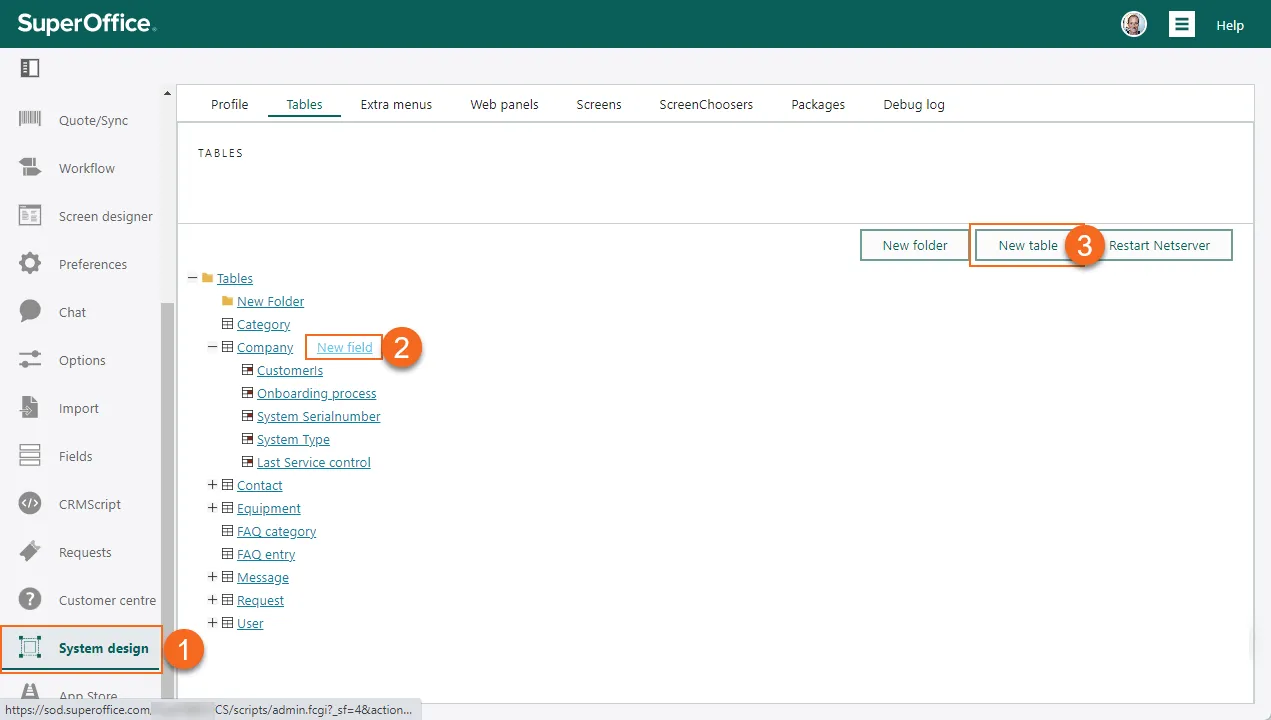
-
Vælg en type for det nye felt og klik OK.
-
I skærmbilledet Egenskaber for felt, indtast data om det nye felt.
- Indtast et navn der skal bruges som ledetekst.
- Indtast et databasefelt der begynder med x_ for at identificere feltet i skemaet.
- Valgfrit sæt andre egenskaber. Typen (angivet i trin 3) bestemmer hvad der er tilgængeligt. Se detaljer om felterne nedenfor.
🛈 TipFor at gøre et felt obligatorisk, vælg Kan ikke være tomt. -
Klik OK for at gemme det nye felt (kører
alter table y_mynewtable add column x_mynewfield ...). -
Fortsæt med at tilføje flere felter.
-
Klik Genstart NetServer når du er færdig. Hvis Travel er aktiveret, vil du også se en besked om at en ny Travel-database skal genereres.
Egenskaber for felt
| Felt | Beskrivelse |
|---|---|
| Kan ikke være tomt | Hvis afkrydsningsfeltet er markeret, bliver dette felt obligatorisk. |
| Vælg på rulleliste | Hvis feltet er knyttet til en ekstratabel, skal du vælge denne valgmulighed for at få vist en liste over tabelværdier. |
| Vælg værdier på liste | Hvis denne valgmulighed er markeret, bliver feltet en rulleliste. Valgmulighederne i listen bliver de tekststrenge, der indtastes i tekstfeltet. Der er én linje pr. valgmulighed. |
| Indekser felt | Angiv, om feltet skal indekseres. Det er hurtigere at søge efter data i indekserede felter. |
| Databasefelt | Navnet, som kolonnen får i databasen. Navnet skal være unikt i denne tabel. Desuden skal kolonnenavnet være et enkelt ord, der kun indeholder understregninger, bogstaver fra a til z eller tal, og som starter med “x_”. Kan kun specificeres, når feltet oprettes, det kan ikke ændres senere. |
| Antal decimaler | Det antal decimaler, der er tilladt i et tal. |
| Standardværdi | Standardværdien vil blive anvendt for dette felt. |
| Beskrivelse | Standardbeskrivelsen. |
| Visningsværdi | Angiv, om værdien skal vises eller ej. |
| Eksternt | Hvis denne valgmulighed er markeret, vil feltet kunne være tilgængeligt fra et kundecenter. Dette er kun relevant for standardtabeller, da ekstratabeller altid vises i kundecentre. |
| Overskrift for liste | Dette felt kan bruges til at angive en overskrift for disse poster, når de vises som “underposter” i en liste. I vores eksempel betyder dette navnet på den nye fane i skærmbilledet Vis person, så vi indtaster “Computere” her. |
| Skjul funktionsknapper | (relationer) Vælg denne valgmulighed for at skjule funktionen for tilføjelse af nye poster til relationstabeller. |
| Skjul feltet | Angiv, om feltet skal vises eller ej. |
| Behold HTML-koder | (tekst) Vælg denne valgmulighed for at medtage HTML-taggen i teksten. |
| Navn | Feltets navn. I vores eksempel bliver dette navnene på listen i introduktionen til dette kapitel. |
| Antal enheder | (tidsperiode) Indtast det maksimale antal enheder for den “største” valgte tidsenhed. Eksempel: Hvis du har valgt timer og minutter og indtaster “4”, kan der vælges et maksimum på 4 timer, mens minutter går til 60. Tilsvarende kan der for dage og timer vælges et maksimum på 4, mens timer går til 24. |
| Tillad kun rodnode i hierarkiske rullelister | (ekstra tabelrelation) Angives, hvis kun den laveste node i et hierarki kan vælges af brugeren. |
| Stilling | Angiver dette felts placering blandt de andre felter på lister. |
| Søgeoperatør | Vælg den søgeoperator, der skal bruges til dette felt. |
| Vis i tabel | Hvis denne valgmulighed er markeret, vises dette felt som en kolonne i skærmbilleder, hvor flere poster vises i en tabel. |
| Vis én-til-mange-relationer | Hvis du har valgt felttyperne Personrelation, Firmarelation eller Sagsrelation og ønsker at få vist en fane, der indeholder data fra denne tabel på skærmbillederne for person, firma eller sag, kan du markere dette felt. |
| Tabel | Angiv, hvilken tabel feltet hører til. |
| Destinationstabel | Angiv, hvilken tabel der skal anvendes. |
| Tekstområde/Højde | Vælg denne indstilling for at angive højden (antallet af linjer) i tekstfeltet. |
| Type | Viser den felttype, du har valgt. |
| Opdater nulværdier nu | Marker denne valgmulighed, hvis du vil erstatte alle nulværdier (dvs. tomme felter) i databasen med standardværdien. Denne handling kan tage et stykke tid. |
| URL | Indtast URL’en for det dynamiske link her. |
| Anvend aktuel bruger som standardværdi | Hvis denne valgmulighed er markeret, indstilles feltets værdi pr. standard som den aktuelle bruger. I vores eksempel kunne dette være relevant for feltet “Registreret af”. |
| Anvend aktuel dato/klokkeslæt som standardværdi | Hvis denne valgmulighed er markeret, indstilles feltets værdi pr. standard som den aktuelle dato/tid. I vores eksempel kunne dette være relevant for feltet “Registreret dato”. |
| Brug dage/Brug timer/Brug minutter | Vælg de tidsenheder, du vil bruge i feltet tidsperiode. |
| Anvend standardværdi | Hvis denne indstilling er markeret, tildeles feltet en standardværdi, medmindre andet angives. |
| Vis i relationsvælger | Hvis den aktuelle tabel har en relation til en anden tabel (ekstra tabelrelation), skal du vælge denne indstilling for at gøre dette felt tilgængeligt som et søgefelt. Eksempel: Du har oprettet en ekstratabel kaldet “Produkter” med en ekstra tabelrelation til tabellen Sager. På denne måde kan du søge efter og tilføje produkter under fanen Ekstrafelter, når du opretter nye sager. Ved at vælge Vis i relationsvælger for bestemte felter i tabellen “Produkter” vil disse felter være tilgængelige som søgefelter under fanen Ekstrafelter. |
Tilføj relation (fremmednøgle, FK)
-
Klik på Nyt felt.
-
Vælg relationstypen for den enhed, du vil forbinde til, og klik på OK.
-
Indstil feltegenskaber som beskrevet ovenfor.
🛈 NoteTilgængelig fra version 10.3.4 i pilot: Valg af Vis én-til-mange-relationer tilføjer et detaljekort (arkiv) til relaterede standardenheder. -
Klik på OK for at gemme relationen.
-
Klik på Genstart NetServer for at anvende ændringerne.
For eksempel, for at forbinde alle indgående sager til et bestemt salg, kan du tilføje et ekstra felt af typen salgsrelation til Sag (ticket tabellen). For at liste tilsluttede sager, når du ser et salg i SuperOffice CRM, skal du bygge et webpanel.