
Brugere
Som administrator har du ansvaret for at tilføje og administrere dine brugere. I dette afsnit kan du lære, hvordan du tilføjer nye brugere, hvordan du tildeler de rette brugerroller og grupper og hjælper brugerne med opsætning og WebTools.
Brugertyper
-
Medarbejdere: SuperOffice CRM-brugere (i dit firma)
-
Andre brugere: Anonyme brugere og systembrugere (kun onsite)
-
Anonyme brugere: Brugere med begrænsede rettigheder, defineret af rollen for anonyme brugere. Anonyme brugere kan f.eks. bruges til at give adgang til websider. På den måde kan sælgere gøre relevante oplysninger fra SuperOffice CRM tilgængelige på et websted, som ikke kræver logon, sådan at kunder let kan få adgang til dem.
-
Systembrugere: [!includeAccess rights]
Systembrugeren er beregnet til integration og kan f.eks. bruges til at give processer fuld adgang til SuperOffice-databasen ved replikering af kalendere.
Medarbejdere
Medarbejdere er SuperOffice-brugere i dit firma (eller et tilknyttet firma, for eksempel et datterselskab).
Under fanen Medarbejdere i skærmbilledet Brugere kan du blandt andet tilføje brugere af typen Medarbejder, og tildele dem roller, grupper og licenser, redigere eksisterende brugere og slette brugere.
For at en person skal kunne defineres som SuperOffice CRM-bruger, skal den pågældende være registreret hos et firma, som vises på listen Firma i skærmbilledet Brugere. Og for at et firma skal kunne vises på listen Firma i skærmbilledet Brugere, skal firmaet vises på firmalisten på fanen Vores firmaer.
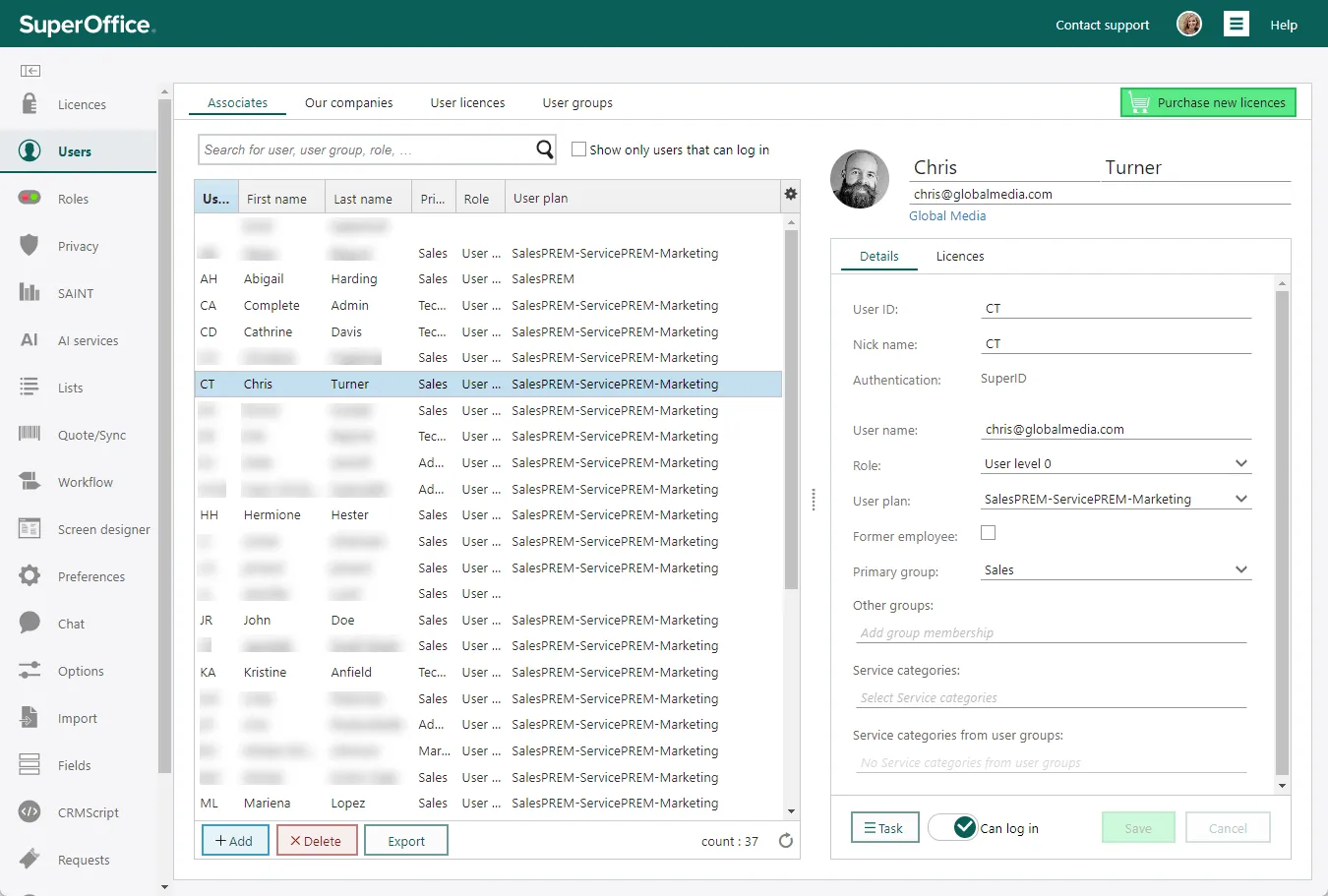
Skærmbilledet Brugere
I skærmbilledet Brugere kan du tilføje og redigere forskellige brugertyper.
vores virksomheder: For at en person skal kunne defineres som SuperOffice CRM-bruger, skal den pågældende være registreret hos et firma, som vises på listen Firma i skærmbilledet Brugere. Og for at et firma skal kunne vises på listen Firma i skærmbilledet Brugere, skal firmaet vises på firmalisten på fanen Vores firmaer.
Medarbejderlisten
Listen under fanen Medarbejdere består som standard af følgende kolonner:
| Kolonne | Beskrivelse |
|---|---|
| Bruger-id | Brugernavnet, som er tildelt medarbejderen. |
| Fornavn | Brugerens fornavn. |
| Efternavn | Brugerens efternavn. |
| Primærgruppe | Brugerens primære gruppe. |
| Rolle | Rollen, som er angivet for brugeren. Rollen definerer, hvilke adgangsrettigheder brugeren har til data i SuperOffice CRM. |
| Brugerplan | Brugerplanen, som er tildelt brugeren. |
| Ejerfirma | Navnet på den organisation, brugeren tilhører (defineret som databaseejer). |
Brugeroplysninger
Yderst til højre i vinduet finder du detaljerede oplysninger om den bruger, der er markeret på listen over medarbejdere.
Det fulde navn, e-mailadresse og ejerfirma vises øverst. Nederst i dette afsnit kan du aktivere/deaktivere brugeren i SuperOffice ved hjælp af knappen Kan logge på. Klik på knappen Opgave for at få adgang til funktioner som Flyt bruger og for at sende velkomst-e-mails og e-mails til nulstilling af adgangskoder.
Der er forskellige faner i brugeroversigten:
- Detaljer - hovedoversigt over brugeroplysninger som Bruger-ID, Rolle, Brugerplan, Primær gruppe og Service-kategorier.
- Licenser - ekstra licensoplysninger som Fortrolige aktiviteter, som vil give brugeren mulighed for at angive synlig for på opfølgingerr, dokumenter og valg.
- Mere - fanen viser, om der er ekstra felter på personen.
Andre brugere (Onsite)
På fanen Andre brugere på skærmen Brugere kan du redigere logonrettigheder for og tilføje anonyme brugere og systembrugere.
Vores virksomheder
Formålet med virksomhedslisten på fanen Vores virksomhederpå skærmbilledet Brugere er at angive:
-
Hvem kan defineres som brugere af SuperOffice CRM. For at en person skal kunne defineres som SuperOffice CRM-bruger, skal den pågældende være registreret hos et firma, som vises på listen Firma i skærmbilledet Brugere. Og for at et firma skal kunne vises på listen Firma i skærmbilledet Brugere, skal firmaet vises på firmalisten på fanen Vores firmaer.
-
Hvilke virksomheder kan defineres som ejere af en satellit.
Kolonner på virksomhedslisten
| Kolonne | Beskrivelse |
|---|---|
| Firmanavn | Firmaets navn. |
| Afdeling | Navnet på afdelingen i virksomheden. |
| By | Hvor virksomheden er beliggende. |
| Medarbejdere | Hvor mange medarbejdere der er oprettet til virksomheden. |
| Aktiv satellit | Om virksomheden er optaget som en aktiv satellit. |
Brugerlicenser
På fanen Brugerlicenser på Brugerskærmen kan du se, hvor mange brugerlicenser der er i brug, og hvilke brugere der bruger de forskellige licenser.
-
Klik på en licens på listen Brugerlicenser for at få vist en liste over de brugere, der aktuelt bruger denne licens.
-
Hold musemarkøren over et licensnavn for at se detaljerede oplysninger om licensen.
Brugergrupper
På fanen Brugergrupper på skærmbilledet Brugere kan du få et overblik over brugere og brugergrupper. Klik på et gruppenavn på listen Tilgængelige grupper for at få vist en liste over de brugere, der aktuelt er tildelt denne gruppe.