
Arbejde med videomøder
SuperOffice-videomøder giver dig mulighed for at planlægge og oprette videomøder direkte fra din dagbog. Lad os tage et kig på, hvordan du kan oprette et videomøde.
Forudsætninger
- Generelle forudsætninger for videomøder
- Zoom
- Microsoft Teams (kræver Microsoft 365 til virksomheder)
- Google Meet
- Cisco WebEx
- Jitsi Meet (gratis at bruge, intet abonnement nødvendigt)
Opret et videomøde
Du kan nemt oprette et videomøde, når du opretter en opfølgning. Se denne video, eller følg anvisningerne nedenfor, hvis du vil oprette et videomøde:
(videoens længde: 1:09)
Trin
-
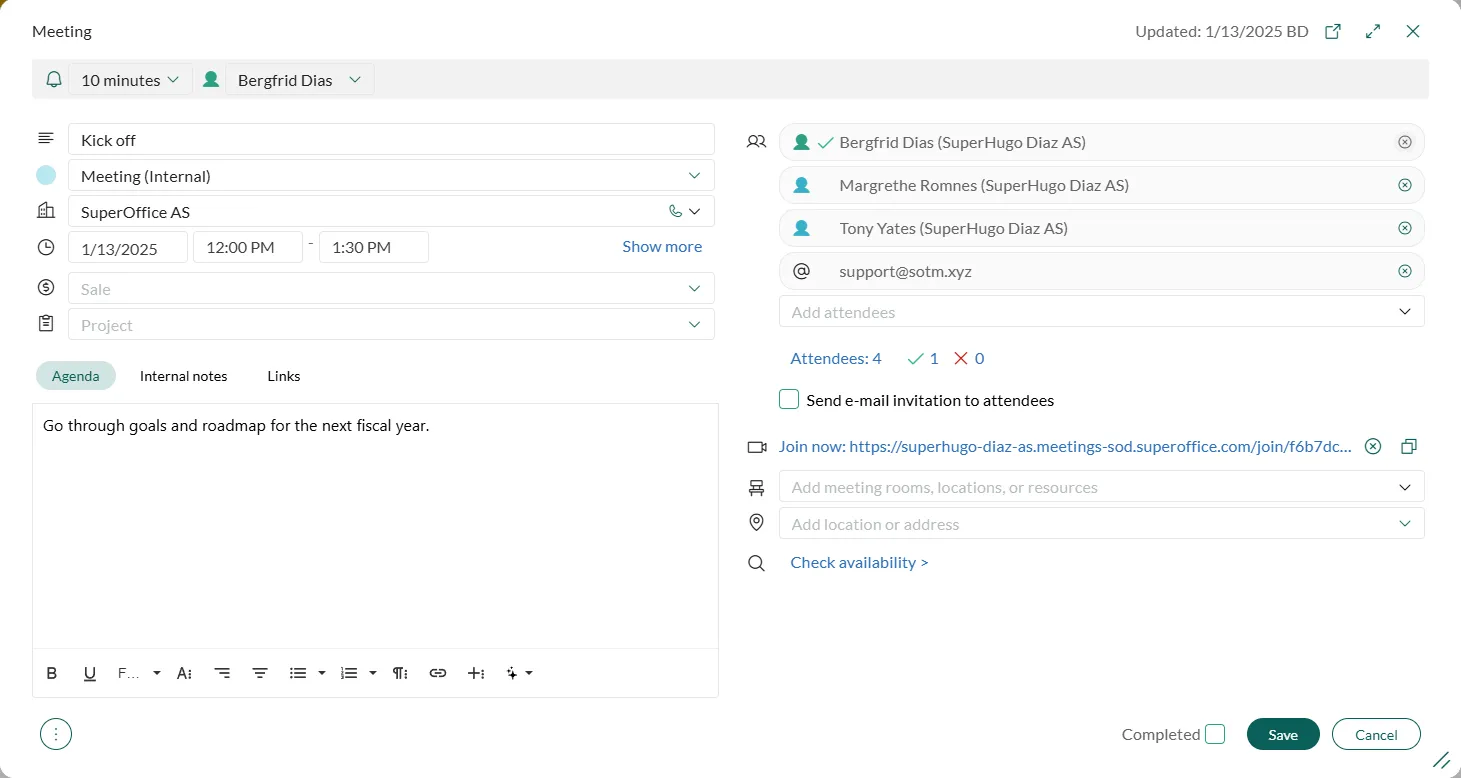
Opret en ny aftale, og vælg navnet på det firma og den person, du planlægger at møde.
-
For at oprette videomødets URL-adresse skal du klikke på . Ikonet ændrer farve, og der tilføjes et link til videomøde. SuperOffice CRM opretter og tilføjer URL-adressen til videomødet for den videoudbyder, du bruger.
 🛈 NoteFørste gang du vælger , skal du logge ind for at godkende din bruger i den videomødetjeneste, der er defineret af din administrator.
 -
Du kan også konfigurere en alarm, der skal vises via et pop op-vindue, før mødet starter.
-
Når du har tilføjet alle, som du ønsker skal deltage i mødet, skal du klikke på Gem.
Hvis du har slået e-mailinvitationer til for deltagerne i opfølgningen, sendes der en e-mail med et link til at deltage i videomødet, når aftalen gemmes. I dagbogen vises opfølgninger med videomøder med .
Deltage i videomøder
Du kan deltage i et videomøde i SuperOffice på flere måder:
- Klik på Deltag i møde i dialogboksen Opfølgning (aftale).
- Klik på Deltag i møde i sidepanelet.
- Klik på en browserbesked (kun tilgængelig, hvis indstillingen Alarm er aktiveret.)
- Højreklik på et videomøde i dagbogen, og vælg Deltag i møde.
Se denne video, eller følg nedenstående trin:
(videolængde - 1:11)
Trin
På pop op-meddelelsen
Hvis værten for mødet har oprettet meddelelser for mødet, advarer SuperOffice CRM dig ved at vise en pop op-meddelelse, før dit møde skal til at begynde. Du kan klikke på knappen Deltag i møde i pop op-meddelelsen for automatisk at starte dit videomøde.
I aftalen
Du kan også deltage i videomødet ved at åbne aftalen i din dagbog og klikke på knappen Deltag i møde nederst i aftalen. Når du klikker på linket, starter dit videomøde automatisk.
I sidepanelets forhåndsvisning
Klik på aftalen i din SuperOffice-dagbog for at se dens detaljer i sidepanelet. (Aktiver forhåndsvisning ved at vælge det i rullemenuen øverst i sidepanelet).
Du deltager i videomødet via forhåndsvisningsskærmen ved at klikke på knappen Deltag i møde. Når du klikker på linket, starter dit videomøde automatisk.