
Tilpas ordrebekræftelsesskabelon
I denne vejledning vil vi bruge en ordrebekræftelsesskabelon som grundlag for at lave en ny skabelon.
Vi vil:
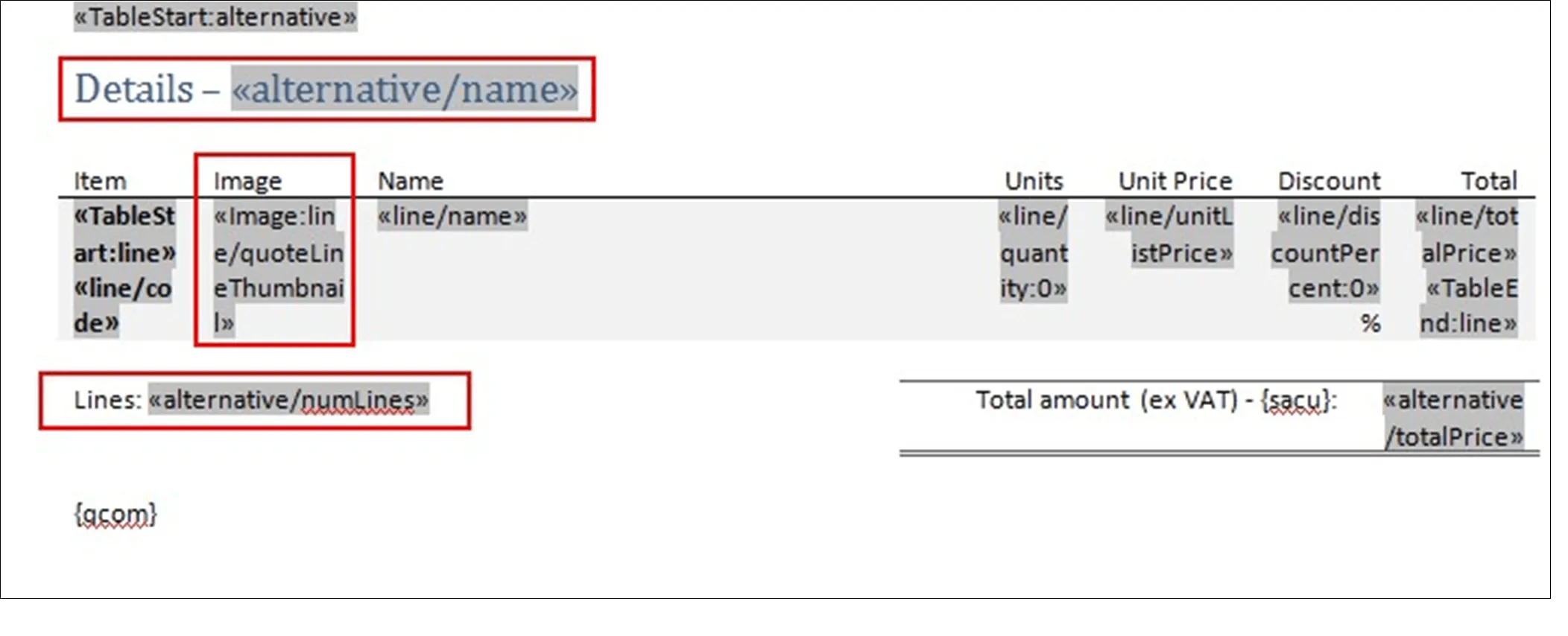
- Tilføje navnet på alternativet (taget fra tilbuddet).
- Tilføje antallet af linjer i alternativet.
- Tilføje et miniaturebillede af produktet.
- Sortere produkterne efter produktnavn.
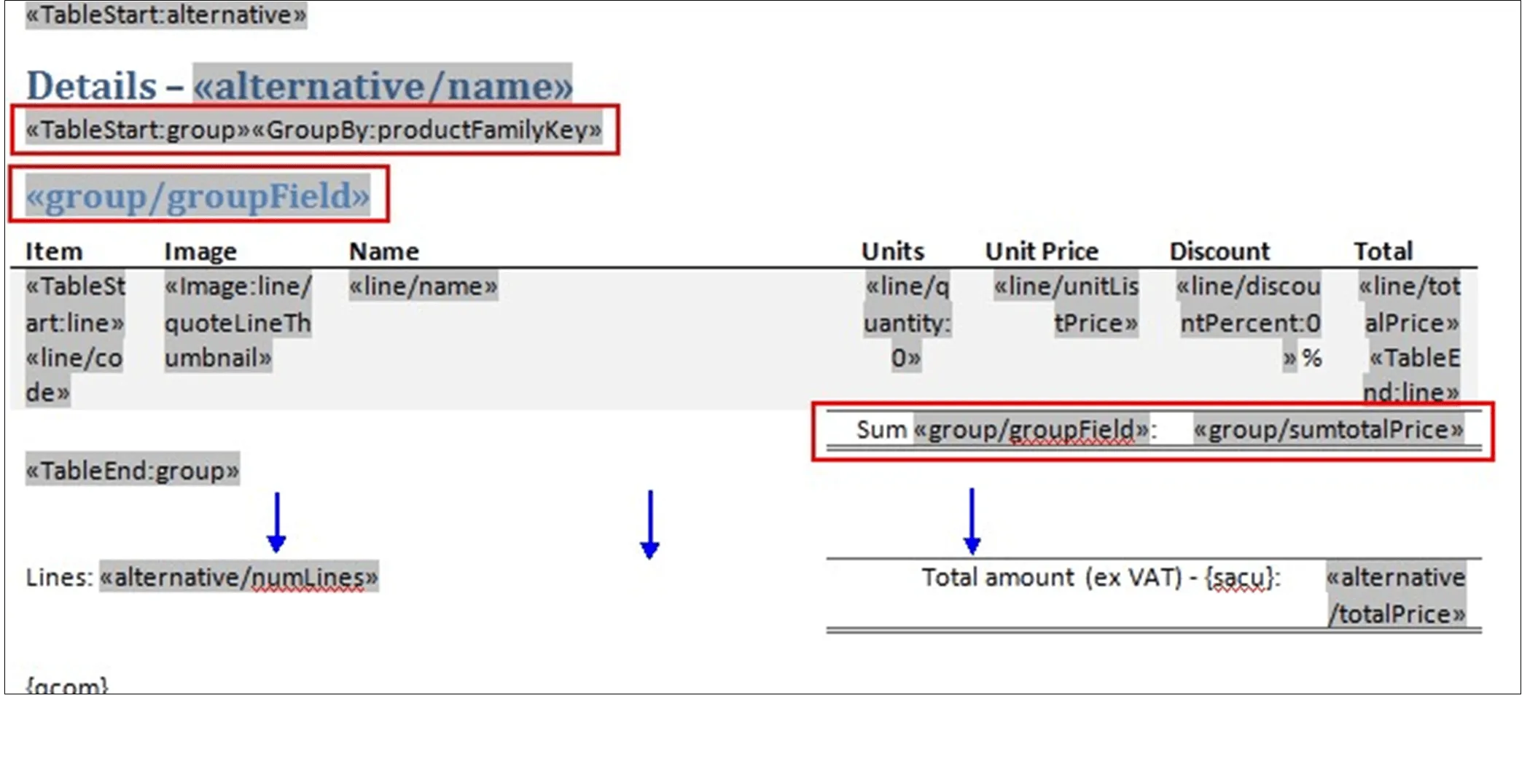
- Gruppere produkterne i skabelondokumentet efter produktfamilie. En produktfamilie kan for eksempel være “hardware”, “software” eller “tilbehør”.
- Angive en samlet sum for produkterne i hver gruppe, men beholde den samlede sum for alternativet, der allerede findes i skabelondokumentet.
Forberedelser
Opret et salg for at teste skabelonen
-
I SuperOffice CRM, opret et tilbud med forskellige produkter fra forskellige produktfamilier for at teste grupperingsfunktionen.
-
Sørg for, at salget har samme type som den, du vil knytte skabelonen til (senere i denne vejledning).
-
Klik på Placer ordre i tilbuddet for at aktivere knappen Vis bekræftelse.
Vælg de felter, der skal vises
- Sørg for, at de nødvendige produktfelter er synlige i dialogboksen Konfigurer produkt.
- Kun felter markeret som synlige i Indstillinger og vedligeholdelse vil vises i skabelonen.
Kopier skabelonen, der skal ændres
- I Indstillinger og vedligeholdelse, vælg Lister fra Navigatoren.
- Klik på pilen og vælg Document - Template.
- Dobbeltklik på skabelonen Ordrebekræftelse og klik Rediger for at åbne den i Microsoft Word.
- Gem dokumentet med et nyt navn på et let tilgængeligt sted.
- Tilføj skabelondokumentet.
- Navngiv dokumentet logisk, for eksempel Ordrebekræftelse – Grupperet.
- Markér Tilbudsdokumenttype for at gøre det tilgængeligt for tilbud i SuperOffice CRM.
- Vælg Skabelon til ordrebekræftelser.
Knyt skabelondokumentet til en salgstype
- I skærmbilledet Lister, dobbeltklik Sale - Type, Stages, Quote.
- I oversigten Forekomster, dobbeltklik en salgstype for at åbne dialogboksen Rediger forekomst.
- Gå til fanen Standardværdier, åbn listen Skabelon til tilbudsformat og vælg din nye skabelon.
- Klik OK for at gemme dine ændringer.
Rediger skabelonen
I dette afsnit vil du lære, hvordan du ændrer skabelondokumentet ved at indsætte felter, tilføje produktbilleder, gruppere produkter og vælge sorteringsrækkefølge.
Indsæt felter i Word
-
Åbn skabelondokumentet fra listen Document - Template.
-
Kopier et eksisterende felt fra skabelonen. Sørg for at kopiere hele feltet, inklusive «».
-
Indsæt feltet i skabelonen efter titlen (“Detaljer”).
-
Højreklik på det indsatte felt og vælg Rediger felter. I boksen Feltnavn under Feltegenskaber, skriv alternative/name (uden «»). Klik OK.
🛈 NoteDet er vigtigt, at du skelner mellem store og små bogstaver, når du skriver feltnavnene. -
Kopier et eksisterende felt (igen) og indsæt det under produkttabellen (venstrejusteret på samme række som den samlede sum for alternativet).
-
Indtast alternative/numLines som feltnavn og klik OK.
-
Indtast etiketten Linjer: til venstre for numLines-feltet.
-
Indsæt en ny kolonne med titlen “Billede” (
Image:line/quoteLineThumbnail.) -
Din skabelon skal nu se sådan ud:
-
Gem skabelondokumentet, men luk det ikke.
Vis ordrebekræftelsen i SuperOffice CRM (valgfrit)
For at sikre, at dine ændringer reflekteres korrekt, følg disse trin for at se ordrebekræftelsen:
- Åbn et salg af samme type, som din skabelon er knyttet til.
- Gå til fanen Tilbud inden for salget og klik Åbn.
- Klik på Placer ordre, hvis du ikke allerede har gjort det.
- I dialogboksen Rediger tilbud, klik Vis bekræftelse. Ordrebekræftelsen åbnes som en PDF-fil.
- Bekræft ordrebekræftelsen:
- Sørg for, at alt indhold i tabellerne vises korrekt, uden at tal deles over to linjer.
- Kontroller, at der ikke vises feltnavne i dokumentet; hvis de gør, kan du have brugt forkerte feltnavne.
- Bekræft, at alle indsatte felter er til stede. Manglende felter kan indikere, at de nødvendige data ikke er tilgængelige i tilbuddet eller produktet.
- Foretag eventuelle nødvendige justeringer i skabelonen og gem den.
- Gennemgå ordrebekræftelsen igen for at sikre, at alle ændringer vises korrekt.
Angiv sorteringsrækkefølge
-
Indsæt OrderBy-feltet i skabelondokumentet.
«TableStart:alternative»«OrderBy:name»
Produkterne vil nu blive sorteret efter produktnavn inden for hvert alternativ. Efter at have defineret grupperingsområdet, vil produkterne også blive sorteret inden for hver gruppe.
Angiv grupperingsområde og nøgle
- Indsæt
«TableStart:group»før TableStart. - Indsæt
«TableEnd:group»efter TableEnd. - Indsæt
«GroupBy:productFamilyKey»hvor som helst i dokumentet for at definere grupperingsnøglen.
Tilføj gruppespecifikke felter
-
Flyt tabellen med den samlede sum for alternativet (inklusive det samlede antal linjer) ned et par linjer, så du har plads til at indsætte gruppefelterne mellem TableStart
og TableEnd. -
Mellem titlen og tabellen, der indeholder produkterne, indsæt
«group/groupField». Giv feltet en overskriftsstil.Dette er titlen på gruppen (navnet på feltet, som produkterne er grupperet efter).
-
Nederst i kolonnen med priser, indsæt
«group/sumtotalPrice».Dette er den samlede sum for hele gruppen.
-
I cellen til venstre for den samlede sum for hele gruppen, indsæt
«group/groupField». Indtast etiketten Sum til venstre for feltet.
Gem og bekræft
-
Din skabelon skal nu se sådan ud:
-
Gem skabelondokumentet og bekræft som beskrevet ovenfor.